
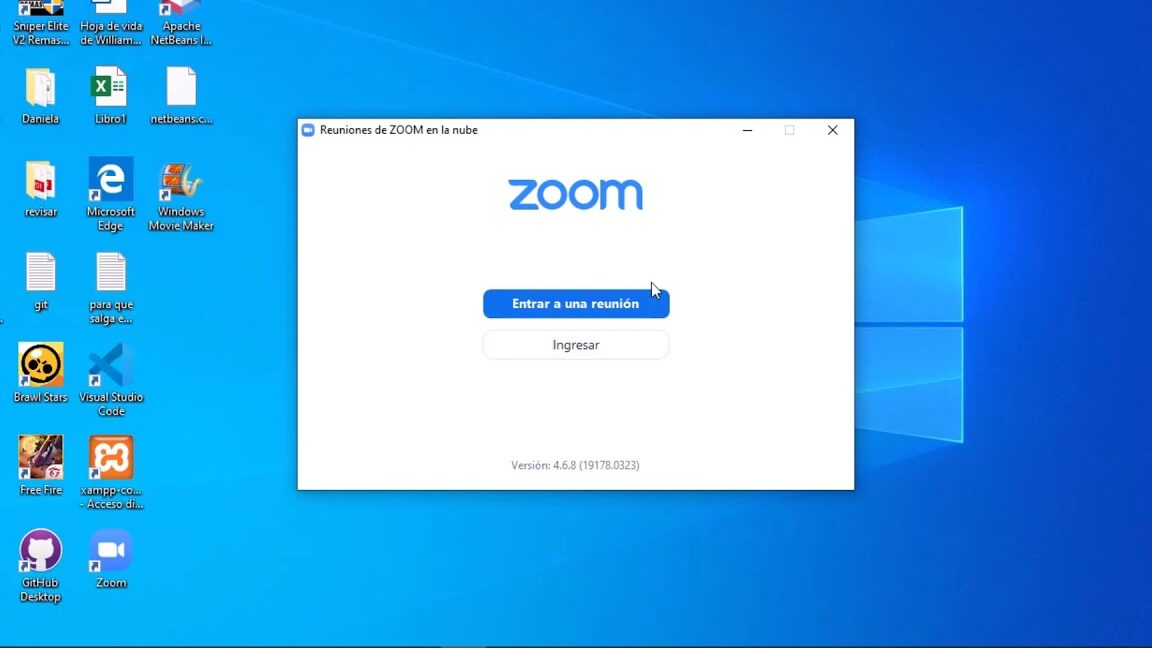
En este artículo te mostraremos cómo cambiar fácilmente el idioma de Zoom en tu PC con Windows 10. Zoom es una plataforma de videoconferencias muy utilizada en todo el mundo, pero a veces es posible que necesites ajustar el idioma de la interfaz para una mejor experiencia de uso.
Para cambiar el idioma en Zoom, sigue estos sencillos pasos:
- Abre la aplicación de Zoom en tu PC Windows 10.
- Inicia sesión con tu cuenta de Zoom o crea una nueva si aún no tienes una.
- Dirígete a la configuración de la aplicación haciendo clic en el icono de la rueda dentada en la esquina superior derecha de la ventana.
- En el menú de configuración, busca la sección de «Idioma» o «Language».
- Haz clic en la opción de idioma y selecciona el idioma deseado de la lista desplegable.
- Reinicia la aplicación para aplicar los cambios.
Una vez que hayas seguido estos pasos, la interfaz de Zoom se mostrará en el idioma seleccionado. Esto te permitirá utilizar todas las funciones de Zoom de manera más cómoda y eficiente.
Recuerda que, si en algún momento deseas volver al idioma predeterminado o cambiar a otro idioma, puedes seguir los mismos pasos y seleccionar la opción correspondiente en la configuración de Zoom.
¡Esperamos que esta guía te haya sido útil para cambiar el idioma de Zoom en tu PC con Windows 10! Si tienes alguna otra pregunta o necesitas más ayuda, no dudes en consultar la documentación oficial de Zoom o contactar con su servicio de soporte técnico.
Cambiar idioma de Zoom en Windows 10
Desde una perspectiva religiosa, la cuestión de cambiar el idioma de Zoom en Windows 10 puede ser considerada como un ejemplo de adaptación y flexibilidad en el entorno digital moderno. En muchos credos, se valora la capacidad de comunicarse y conectarse con otros, sin importar las barreras del idioma. A través de la tecnología, como Zoom, se puede lograr una mayor inclusión y participación en comunidades virtuales.
Para cambiar el idioma de Zoom en Windows 10, sigue estos pasos:
- Abre la aplicación Zoom en tu PC con Windows 10.
- Haz clic en el ícono de configuración, representado por una rueda dentada, ubicado en la esquina superior derecha de la ventana.
- En el menú desplegable que aparece, selecciona «Settings» (Configuración).
- En la ventana de configuración, navega hasta la pestaña «General».
- En la sección «Language» (Idioma), utiliza el menú desplegable para seleccionar el idioma de tu preferencia.
- Haz clic en «Save» (Guardar) para aplicar los cambios.
Una vez realizados estos pasos, la interfaz de Zoom se mostrará en el idioma seleccionado, lo que facilitará la comunicación y la participación en las reuniones virtuales.
En el contexto religioso, este proceso puede ser visto como una muestra de apertura y adaptabilidad, permitiendo que las personas se unan y compartan sus creencias y experiencias sin importar las barreras del idioma. Al cambiar el idioma de Zoom, se fomenta la inclusión y la colaboración en la comunidad religiosa en línea, lo que fortalece los lazos y permite un mayor entendimiento entre los fieles.
Cambiar idioma de Zoom en mi PC a español
Desde una perspectiva religiosa, el cambio de idioma de Zoom en tu PC a español puede considerarse como una búsqueda de conexión y comprensión en la comunidad virtual.
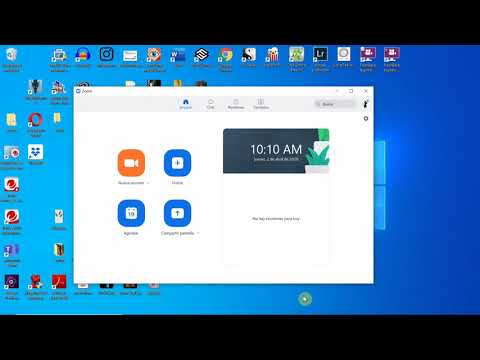
Al utilizar el idioma que mejor entiendes y hablas, estás creando un espacio de comunicación más efectivo y facilitando la participación de otras personas en tu entorno.
Al cambiar el idioma de Zoom en tu PC Windows 10 a español, estás demostrando una apertura a la diversidad y a la inclusión, al reconocer la importancia de brindar una experiencia accesible para todos los participantes. Al hacerlo, estás fomentando la integración y el entendimiento mutuo, lo cual puede ser visto como un acto de solidaridad y respeto hacia los demás.
Para cambiar el idioma de Zoom en tu PC a español, puedes seguir los siguientes pasos:
- Abre la aplicación de Zoom en tu PC Windows 10.
- Haz clic en el ícono de configuración, representado por una rueda dentada.
- Selecciona la opción «Idioma» en el menú desplegable.
- En la lista de idiomas disponibles, elige «Español».
- Guarda los cambios y reinicia la aplicación de Zoom.
Al realizar este cambio, estás fortaleciendo tu conexión con la comunidad virtual y creando un ambiente más inclusivo y acogedor para todos los participantes. Además, al utilizar el idioma que mejor comprendes, estás facilitando la comunicación y el intercambio de ideas, lo cual puede contribuir a un mayor entendimiento y enriquecimiento mutuo.
Para cambiar el idioma de Zoom en PC con Windows 10, sigue estos pasos:
1. Abre la aplicación de Zoom en tu PC.
2. Haz clic en tu perfil en la esquina superior derecha de la pantalla.
3. Selecciona «Configuración».
4. En la pestaña «General», busca la opción «Idioma» y haz clic en «Cambiar».
5. Selecciona el idioma deseado de la lista desplegable.
6. Haz clic en «Guardar» para aplicar los cambios.
Espero que estos pasos te hayan sido útiles para cambiar el idioma de Zoom en tu PC con Windows 10. Si tienes alguna otra pregunta, no dudes en hacerla. ¡Hasta luego!


